Jak dodać różne metody płatności w Business Central?

February 5, 2020
Jak dodać różne metody płatności w Business Central?

Poniżej opisujemy jak skonfigurować nową metodę płatności w Business Central.

W Business Central przypisujemy różne metody płatności do klientów i dostawców. Po połączeniu metody płatności z kontrahentem, wszystkie dokumenty sprzedaży i zakupu będą automatycznie przypisywały wybraną metodę płatności. Oczywiście możemy dowolnie zmienić metodę dla pojedynczego dokumentu.

Najczęściej wykorzystywane metody to przelew na konto, gotówka oraz płatność kartą.

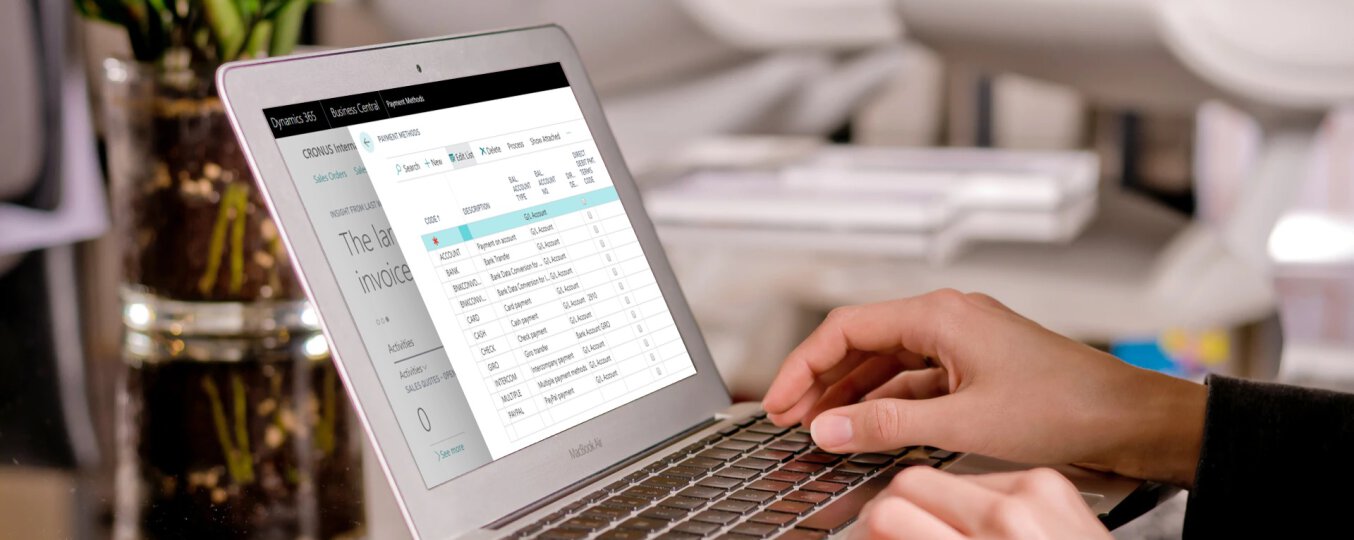
Aby skonfigurować metodę płatności, w polu wyszukiwania należy wprowadzić Metody płatności, następnie z listy należy wybrać Metody płatności.

Po przejściu na kartę METODY PŁATNOŚCI należy kliknąć na Nowy w celu utworzenia nowego wiersza definiującego nową metodę płatności.

Pola, które należy uzupełnić do KOD i OPIS.

W zależności od rodzaju metody płatności i sposobu jej wykorzystania możemy określić dodatkowe ustawienia. Poniżej wymieniono możliwe opcje:

  • Pole TYP KONTA PRZECIWST. – określa typ konta do którego zaksięgowany zapis przeciwstawny, takie jak BANK dla konta kasowego.
  • Pole NUMER KONTA PRZECIWST. – określa numer księgi głównej nabywcy, dostawcy lub konta bankowego, na które będzie księgowany zapis przeciwstawny, taki jak konto kasowe lub zakupy gotówkowe.
  • Pole POLECENIE ZAPŁATY – określa czy używana jest metoda płatności dla zestawu poleceń zapłaty.
  • Pole KOD WARUNKÓW PŁATNOŚCI POLECENIA – określa warunki płatności, które zostaną zastosowane w przypadku użycia metody płatności dla zestawu poleceń zapłaty.
  • Pole DEFINICJA WIERSZA EKSPORTU PŁATNOŚCI – określa definicję schematu wymiany danych w Data Exchange Framework, która jest używana do eksportowania płatności.
  • Pole TYP PŁATNOŚCI DLA KONWERSJI DANYCH BANKOWYCH – określa wymagany typ płatności przez usługę konwersji danych bankowych, gdy dokonywany jest eksport płatności z wybraną metodą płatności.
  • Pole UŻYJ DO FAKTUROWANIA – określa, czy warunek płatności jest używany dla aplikacji fakturowania.

Gdy poprawnie zdefiniujemy metodę płatności, można ją przypisać do wybranych klientów i dostawców.

Artykuł powstał na podstawie materiałów wideo dostępnych na kanale YouTube Microsoft Dynamics 365: https://www.youtube.com/channel/UCJGCg4rB3QSs8y_1FquelBQ

Skontaktuj się z nami

Chcesz dowiedzieć się więcej? Zapraszamy do kontaktu.

Wysyłam...

Twoja wiadomość została wysłana pomyślnie

Powrót na stronę głównąPowrót na stronę główną

Coś poszło nie tak. Spróbuj ponownie

Spróbuj ponownieSpróbuj ponownie
Mountain peak lit by sunrise, mirrored in a still lake