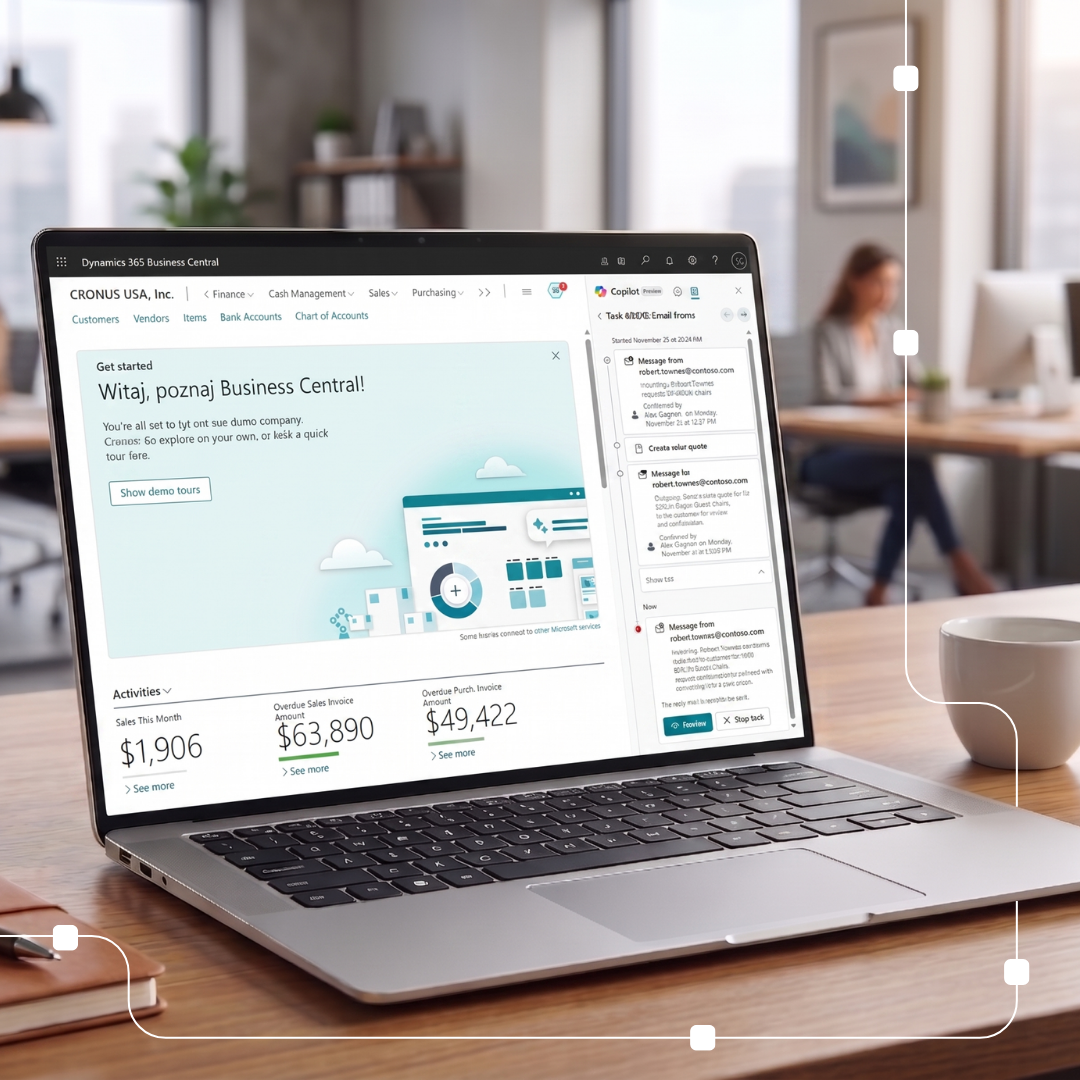
Microsoft Dynamics 365 Business Central pozwala na wysyłanie dokumentów mailem bezpośrednio z poziomu Business Central.
Poniżej prezentujemy krok po kroku jak wysłać przykładowy dokument mailem. Jednak zanim wyślemy email musimy ustawić konto pocztowe. W tym celu należy wejść w Document Exchange Service Setup. Następnie należy wypełnić pola danymi konfiguracyjnymi Twojej skrzynki mailowej. Informacje na temat konfiguracji Document Exchange znajdziecie Państwo na portalu Microsoft Learn: https://docs.microsoft.com/pl-pl/learn/modules/electronic-documents-dynamics-365-business-central/2-setup
Wysłanie przykładowego dokumentu mailem:
1. Należy wybrać ikonę wyszukiwania w prawym górnym rogu.
2. Następnie należy poszukać określonego dokumentu np. fakturę sprzedaży.

3. Następnie z listy dokumentów należy wybrać określony dokument.

4. W kolejnym kroku należy wybrać opcję „wydrukuj/wyślij” lub „zaksięguj i wyślij”.
W rezultacie wyświetli się okno pop-up „Edytuj – wyślij dokument do”.

5. Po kliknięciu „ok” powinniśmy przejść do podglądu wysyłanej wiadomości.

Cały proces wysyłania dokumentów za pomocą poczty email jest przedstawiony na poniższym filmie:
Artykuł powstał na podstawie materiałów wideo dostępnych na kanale YouTube Microsoft Dynamics 365: https://www.youtube.com/channel/UCJGCg4rB3QSs8y_1FquelBQ