
Invoice Mail Queue to rozszerzenie (extension) dla Dynamics 365 Business Central, które pozwala na zautomatyzowanie procesu wysyłania maili z dokumentami.
Dynamics 365 Business Central umożliwia wysyłanie wiadomości e-mail, na podstawie różnych dokumentów (między innymi faktur sprzedaży, faktur korygujących oraz monitów o płatnościach). Jednak w praktyce jest to funkcjonalne rozwiązanie jedynie dla niewielkich ilości dokumentów, gdyż aby wysłać maila trzeba pewne czynności wykonać ręcznie (kliknąć wygenerowanie maila dla każdego dokumentu osobno). Usprawnieniem eliminującym potrzebę „ręcznego” zlecenia wysyłki maila jest extension Invoice Mail Queue. Działanie tego rozszerzenia polega na tworzeniu maila w momencie księgowania. Innymi słowy, kiedy dokument zostaje zaksięgowany automatycznie tworzona jest wiadomość e-mail. Usprawnienie to ułatwia proces zarządzania dokumentami poprzez eliminacje dużej ilości powtarzalnej pracy.
Dokładnie proces ten jest opisany w naszej dokumentacji:
W zależności od dokumentu, który ma być wysłany mailem, należy przejść do odpowiedniej strony, na której jest on tworzony, np. dla faktur sprzedaży – Sales Invoices.
Na dole strony, w FastTab’ie Invoice Mail Queue, uzupełnione powinno być pole, które jest zaznaczone na poniższym zrzucie ekranu:
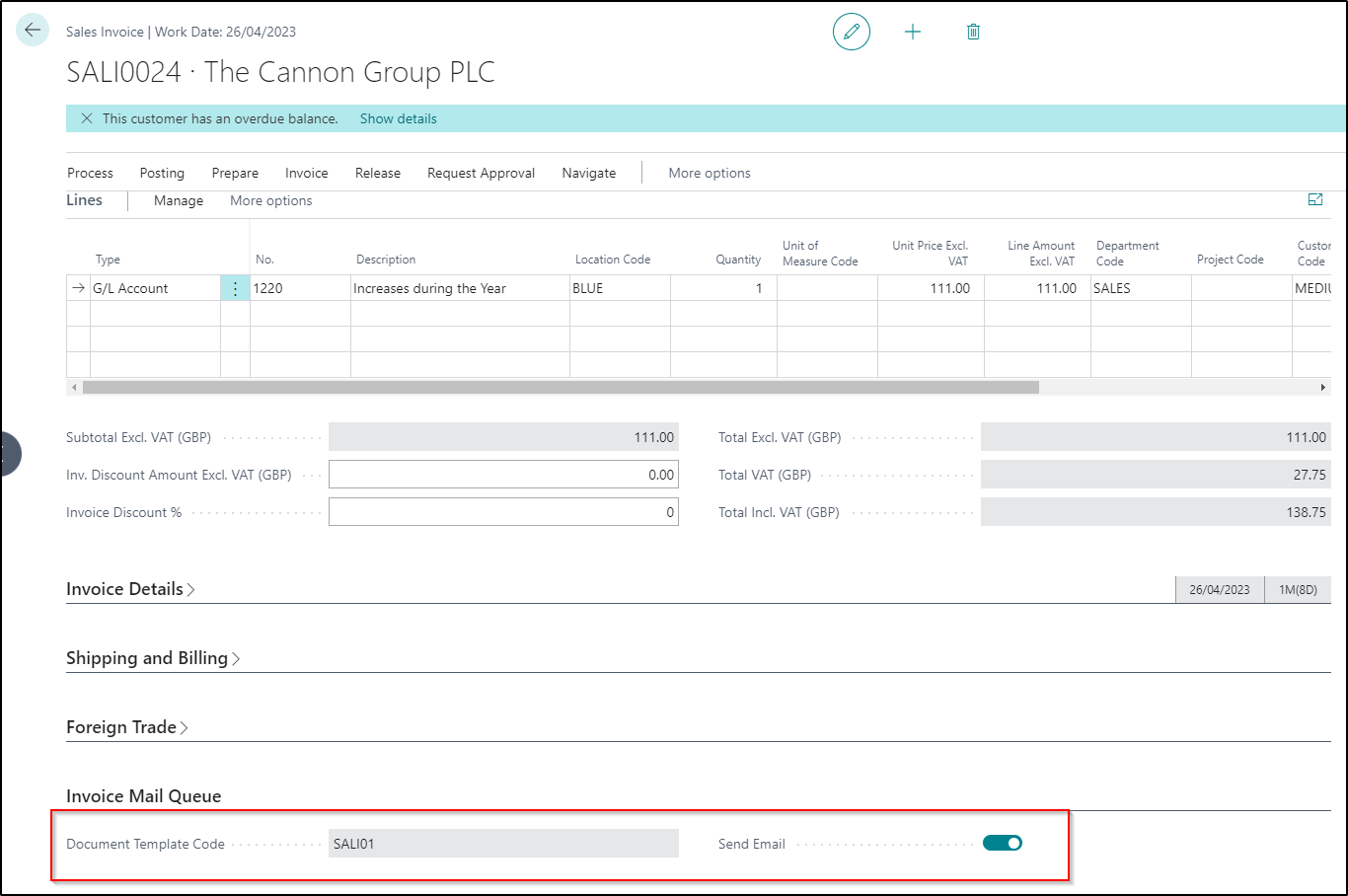
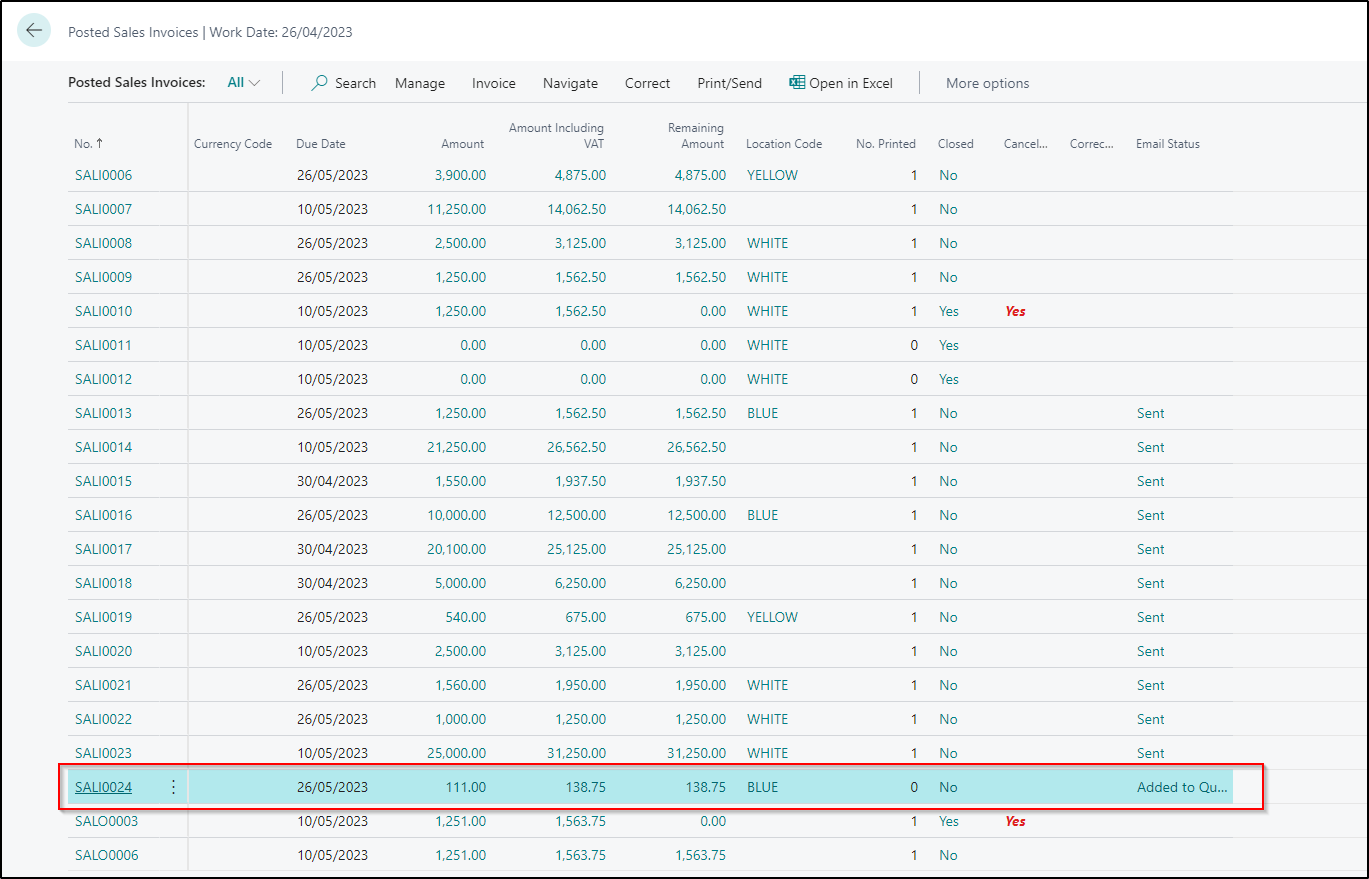
Jeżeli opcja Send Email jest równa True,w momencie zaksięgowania utworzona zostanie wiadomość email. Następnie na stronie z zaksięgowanymi dokumentami można sprawdzić status wiadomości (zaznaczone na poniższym zrzucie ekranu).
Kiedy dokumenty są gotowe i zaksięgowane, można przejść do strony Invoice Mail Queue, aby wysłać wygenerowane wiadomości.
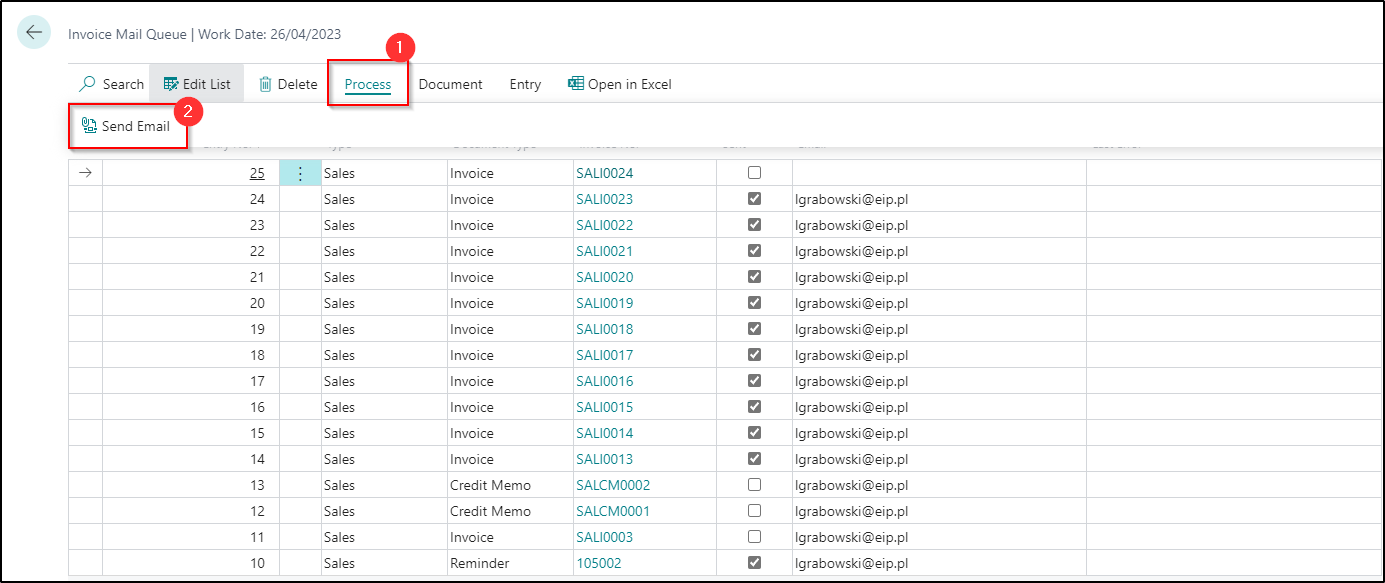
Po kliknięciu Send Email, na wskazany adres wysłana zostanie wiadomość, utworzona na podstawie szablonu Email Template. Należy odnotować, że szablon wiadomości email, w zależności od potrzeb może przyjąć różną formę.
Chcesz dowiedzieć się więcej? Zapraszamy do kontaktu.
Wysyłam...