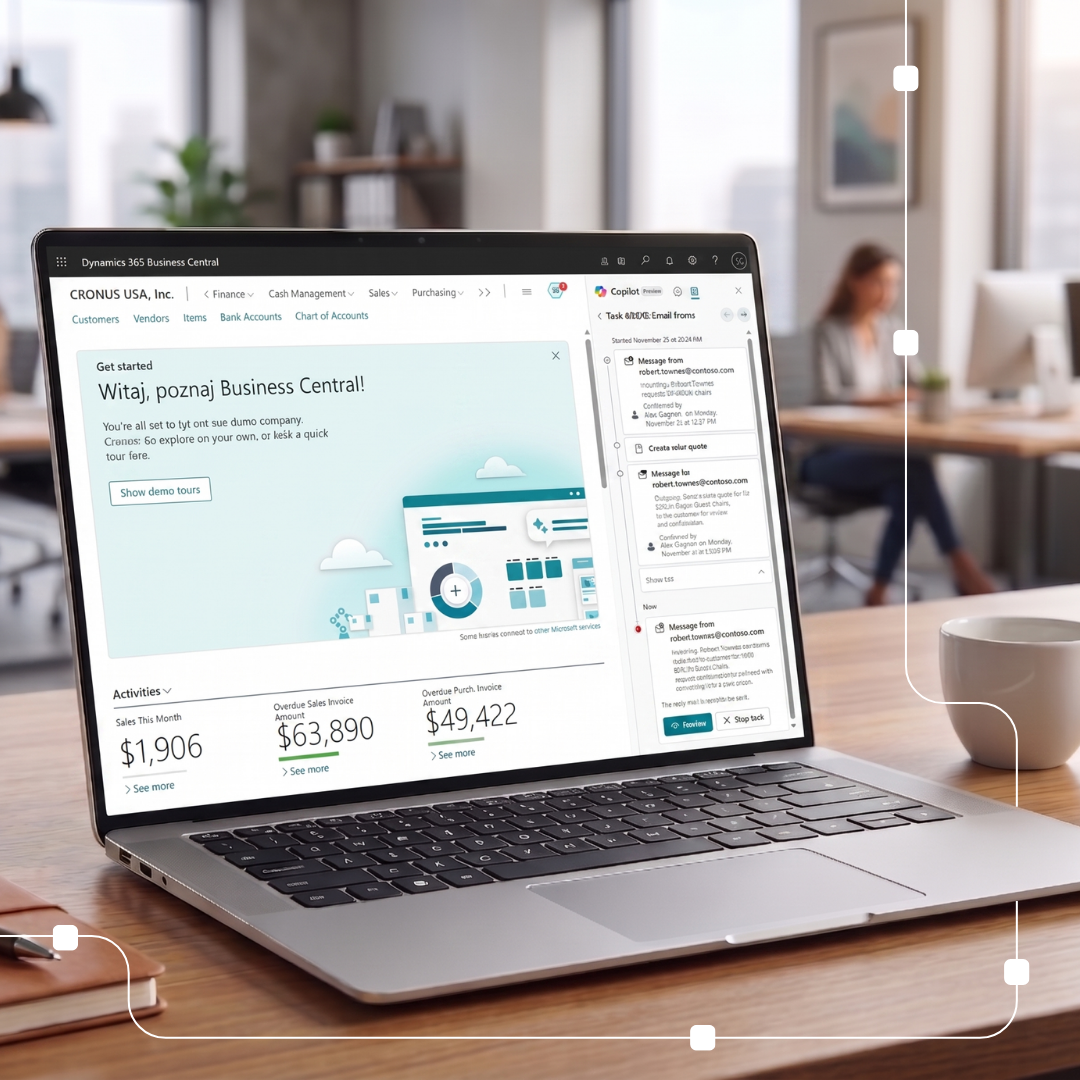
W systemie Dynamics 365 Business Central, dostawcy są ważnym elementem pozwalającym na zakup towarów. W tym artykule przedstawiamy podstawowe ustawienia pozwalające zdefiniować nowego dostawcę.
Aby utworzyć nowego dostawcę, w polu wyszukiwania należy wpisać „Dostawcy”, a następnie wybrać listę Dostawcy w wynikach wyszukiwania.

Po przejściu na stronę listy dostawców należy wybrać Nowy, aby otworzyć nową kartę dostawcy.

Po otworzeniu kartoteki dostawcy należy wypełnić wybrane pola. Możliwe do wypełnienia dane są pogrupowane w czterech kategoriach:
- Ogólne
- Adres i kontakt
- Fakturowanie
- Płatności
- Przyjęcie
Ogólne
- Nazwa: Niezbędne jest uzupełnienie pola z nazwą dostawcy (można wprowadzić maksymalnie 30 znaków).
- Zablokowane: określa, czy powiązany rekord ma zostać zablokowany, aby uniemożliwić jego księgowanie w transakcjach gdy ogłoszono niewypłacalność dostawcy lub zapas został poddany kwarantannie. Istnieje także możliwość zablokowania z powodu ochrony prywatności.
- Saldo (PLN): określa wartość razem zakończonych zakupów od danego dostawcy w aktualnym roku finansowym. Wartość obliczana jest na podstawie kwot bez VAT we wszystkich zakończonych fakturach zakupu i fakturach korygujących.
- Saldo należne (PLN): określa wartość niezapłaconych zakupów od danego dostawcy w aktualnym roku fiskalnym. Wartość obliczana jest na podstawie kwot bez VAT we wszystkich otwartych fakturach zakupu i fakturach korygujących.
- Profil wysyłania dokumentów: określa preferowaną metodę wysyłania dokumentów do dostawcy, dzięki czemu podczas księgowania dokumentu i wysyłania go do dostawcy nie trzeba za każdym razem wybierać opcji wysyłania.
- Kod kupującego: określa kupującego przypisanego do danego dostawcy.
Adres i kontakt: na karcie Adres i kontakt, należy wprowadzić dane kontaktowe dostawcy, takie jak adres pocztowy, numer telefonu oraz adres email.
Fakturowanie: w zakładce fakturowanie należy wprowadzić dane do faktur. W tym numer NIP, ceny z VAT/ bez VAT, walutę oraz szczegóły dotyczące księgowania (między innymi połączenie transakcji z odpowiednim kontem księgowym).
Płatności: w zakładce płatności można ustawić preferowaną metodę płatności, kod preferowanego konta bankowego, oraz ustalić szczegóły dotyczące terminów płatności.
Przyjęcie: w zakładce przyjęcie definiujemy takie elementy jak lokalizację magazynu, w którym domyślnie lokowane są zapasy od danego dostawcy oraz konfigurujemy kalendarz planowania dostaw (np. dostawy w określone dni robocze).
Po wypełnieniu wszystkich wymaganych pól, możemy rozpocząć zakupy od nowego dostawcy!
Źródła:
1) https://www.youtube.com/watch?v=wOAWeOZxh48&list=PLcakwueIHoT-wVFPKUtmxlqcG1kJ0oqq4&index=28
2) https://docs.microsoft.com/pl-PL/dynamics365/business-central/purchasing-how-register-new-vendors